
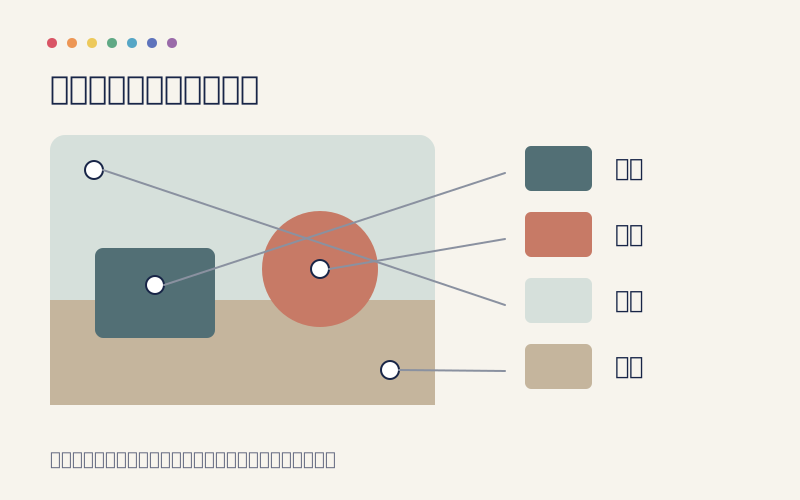
色板是取舍结果,不是照片缩略图
一张照片可能包含大量近似色。把相近颜色合并为色群,是为了建立可用的选择,而不是精确记录全部像素。先写一句用途,如“做安静的阅读卡片”,这会帮助你判断哪些颜色应该留下。
Adobe Color提供从图片提取色板并手动移动取色点的功能,说明自动结果可以继续调整。本站不接入上传或自动取色后台;下面的步骤可用你已有的图像编辑器与纸笔完成。
五步把照片变成方案
- 选样本:用自己拍摄或有使用许可的图片,确认它与主题有关。
- 分色群:从大面积区域与关键细节各选少量色点,合并过近的颜色。
- 设角色:为每个色块写“背景、正文、辅助、强调”等用途。
- 调面积:在一个简单版面中测试主次,不把所有颜色平均铺满。
- 验用途:检查正文是否清楚、强调是否唯一、灰度下是否仍有层级。
同一色板可以有不同面积关系
练习示例:蓝灰作为大背景、米白作为内容面、橙色只放在一处提示。把橙色扩大到整页后,画面重心就可能变化。这里是构图试验,不是规定蓝灰或橙色一定带来某种情绪。
| 角色 | 选择思路 | 常见问题 |
|---|---|---|
| 背景 | 能够承载主要内容 | 纹理或色差分散注意力 |
| 正文 | 与实际背景保持足够对比 | 只看颜色漂亮,没看文字 |
| 强调 | 数量少、位置明确 | 每个区域都用强调色 |
| 辅助 | 帮助分组或补充层次 | 与正文过于接近而难以区分 |
保存时记录什么
记录图像来源、取色位置、色值格式和准备使用的介质。HEX方便在网页中复用,但它不是某块布料或墙漆的实测证明;实体材料仍要查看样本。
不要把“同一张照片抽出来的颜色”当作天然合格的文字配色。摄影里很美的相邻颜色,放到小字与按钮上可能不清楚。最终判断对象应是实际页面、海报或材料,而不只是色块排列。
常见问题
一定要提取五种颜色吗?
不必。先满足作品所需角色,三种也能形成方案;颜色更多时要解释每一种的用途。
直接使用自动提取结果可以吗?
可以作为初稿,仍要检查取色点、颜色角色和真实应用中的可读性。自动提取不等于自动完成设计。
来源与延伸阅读
- Adobe Color:Color palette generator from image
支持图片取色、手工调整选色点与导出色值的工具说明。
- W3C WAI:Understanding SC 1.4.3 Contrast (Minimum)
WCAG 2.2 AA的普通文字4.5:1、大号文字3:1阈值及适用条件。